WhatsApp: Sprachnachrichten als Text lesen – so geht’s | FLZ.de

WhatsApp: Sprachnachrichten als Text lesen – so geht’s
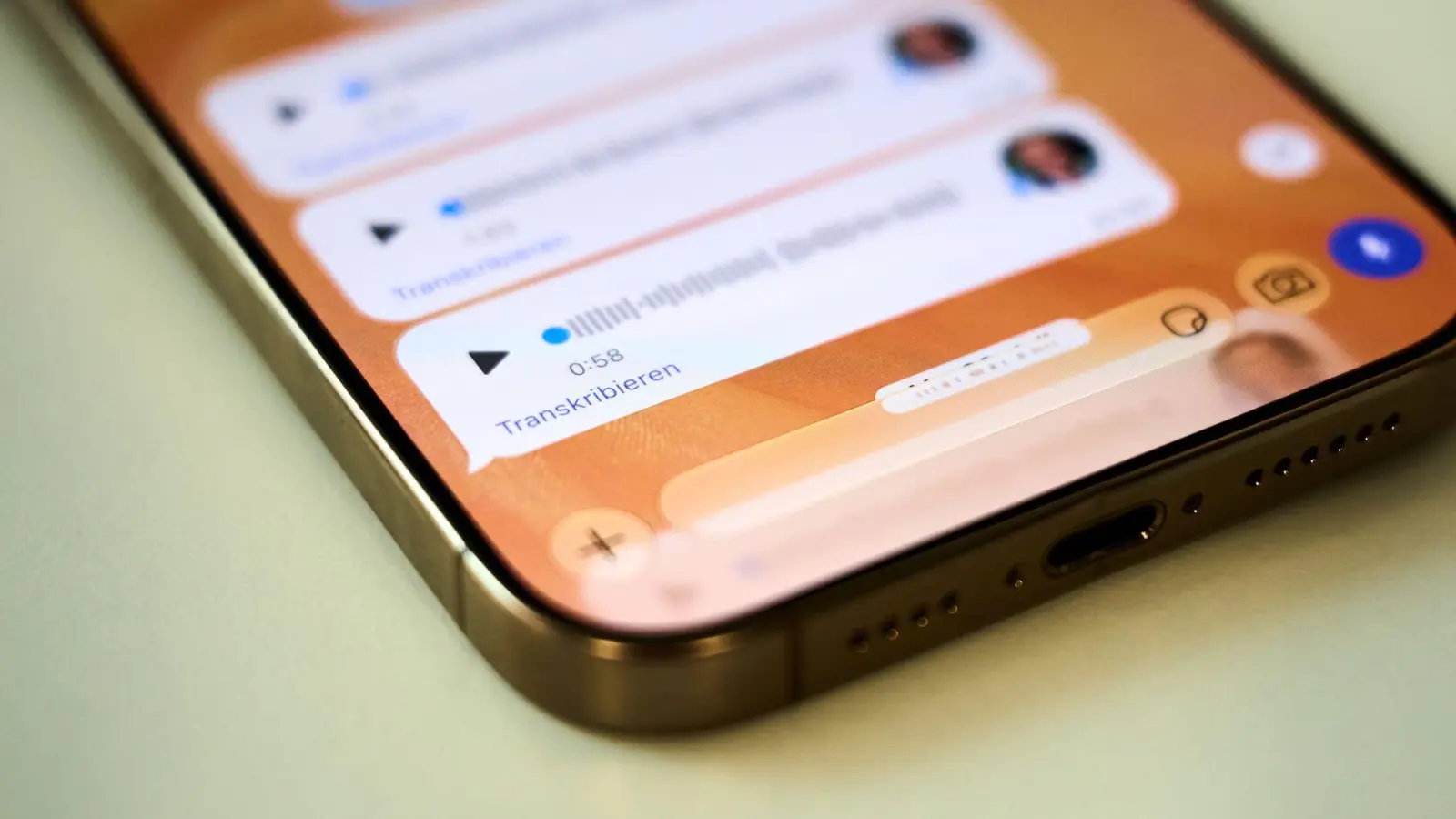
Es gibt viele Gründe, sich Sprachnachrichten nicht anzuhören, sondern sie einfach zu lesen: Vielleicht ist man gerade in Bus oder Bahn unterwegs, hat aber keine Kopfhörer dabei. Vielleicht sitzt man gerade im Büro und will die Kollegen nicht nerven.
Oder man findet es einfach angenehmer, eine lange Nachricht zu lesen, statt sie anzuhören. Und nicht zu vergessen, dass Anhören keine Option für Gehörlose ist und Schwerhörige vor Probleme stellt.
Ab iOS 16 und mit Siri klappt's auf dem iPhone
Aber halt. Wie soll denn aus einer gesprochenen Nachricht Text werden? Ganz einfach: Das kann die Transkriptionsfunktion von WhatsApp leisten, die aktuell für iPhones mit mindestens iOS 16 verfügbar ist. Voraussetzung: Die Assistenzfunktion Siri muss aktiviert sein. Die Sprachnachrichten werden dann lokal auf dem Gerät in Text umgewandelt und angezeigt.
Die Transkription von Sprachnachrichten lässt sich einfach ein- oder ausschalten, wenn man in die Einstellungen geht oder auf das Profilbild tippt und dann „Chats“ auswählt. Unter „Sprache auswählen“ legt man dann seine Muttersprache fest - oder eben jene Sprache, in der man die meisten Sprachnachrichten erhält.
Geht eine Sprachnachricht ein, muss man diese gedrückt halten, bis die Optionen mit „Transkribieren“ zur Auswahl erscheinen. WhatsApp weist darauf hin, dass es einen Moment dauern kann, bis das Transkript erscheint - und dass die Transkripte ungenau sein, also Fehler enthalten können.


Android-Nutzende müssen noch auf Deutsch warten
Auf Android-Mobilgeräten werden derzeit nur Englisch, Portugiesisch, Spanisch und Russisch für Transkripte unterstützt. Deutsch und weitere Sprachen sind aber bereits im Beta-Test und sollten bald auch zur Verfügung stehen.
Die Aktivierung der Funktion erfolgt unter Android ansonsten recht ähnlich: Einstellungen öffnen, zu „Chats/Transkripte von Sprachnachrichten“ navigieren und einschalten. Dann ebenso auf „Sprache auswählen“ tippen.
© dpa-infocom, dpa:261013-930-830570/1